업무 자동화 학습: 단축키·매크로가 성과를 바꾸는 순간
“마우스를 덜 움직였을 뿐인데, 퇴근이 빨라졌다.” 작은 자동화가 반복 업무를 없애고, 성과를 두 배로 만드는 순간이 있습니다.
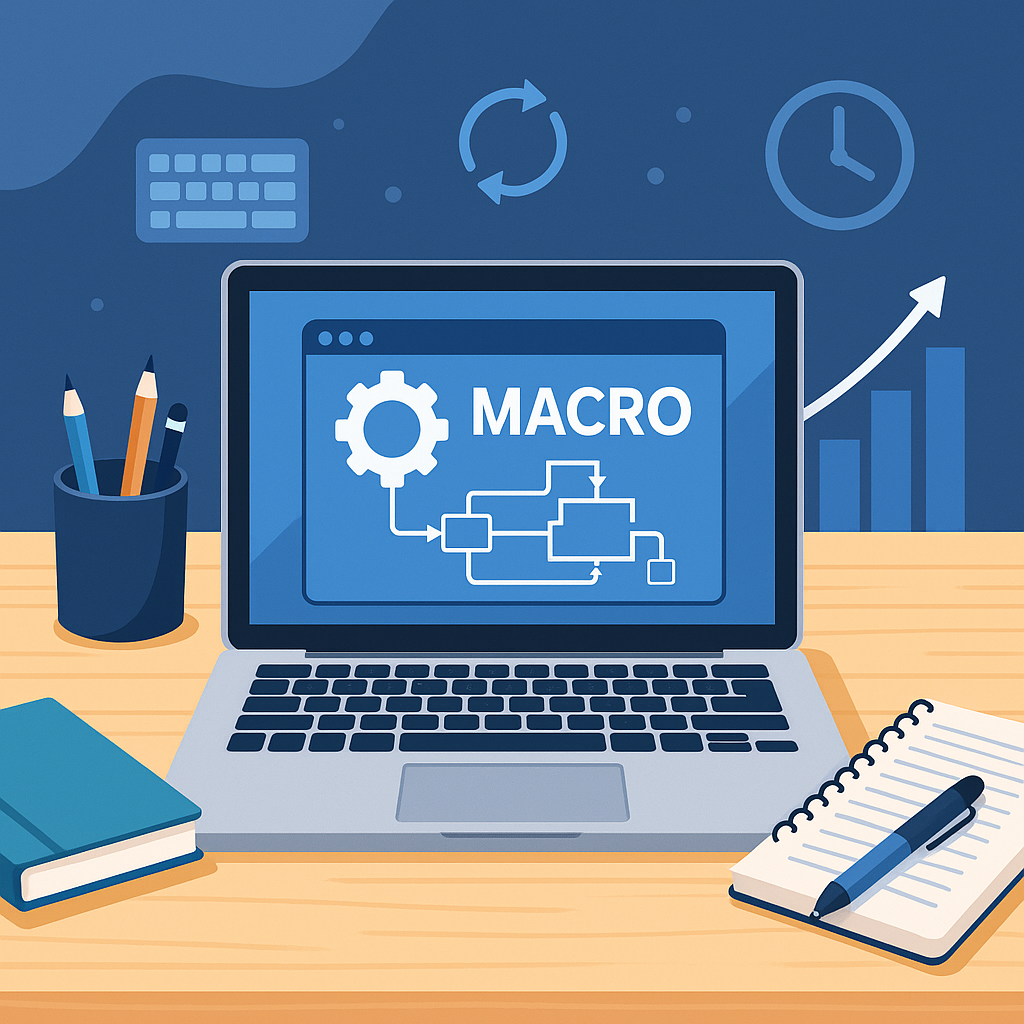
안녕하세요 😊 오늘은 제가 최근 몇 달 동안 체감한 가장 강력한 생산성 향상법, 바로 단축키·매크로 중심의 업무 자동화 학습 이야기를 해보려 합니다. 매일 반복되는 보고서 정리, 데이터 복사, 엑셀 포맷팅 같은 작업에서 단축키와 매크로를 적극적으로 활용하니, 업무 피로도는 줄고, ‘진짜 중요한 일’에 집중할 시간이 생기더라고요. 이번 글에서는 단축키와 매크로를 활용해 업무 효율을 극대화하는 구체적 방법을 단계별로 정리해드릴게요. 단순한 기술이 아니라, 습관화된 시스템이 성과를 어떻게 바꾸는지 함께 보겠습니다. ⚡
목차
1. 왜 자동화인가: 반복은 시간의 적
우리의 하루 업무를 돌아보면, 생각보다 많은 시간이 ‘같은 클릭과 같은 입력’에 소모됩니다. 이 반복의 누적이 바로 생산성의 블랙홀이에요. 자동화 학습의 첫걸음은 기술보다 ‘문제 인식’입니다. ‘내가 왜 이걸 매일 하고 있지?’라는 질문에서 시작하죠.
자동화는 단순히 귀찮음을 덜기 위한 게 아니라, ‘두뇌의 여유 공간’을 확보하는 전략이에요. 반복 업무를 제거할수록, 우리는 창의적 사고나 의사결정에 집중할 수 있습니다. 즉, 자동화는 시간 관리가 아니라 에너지 관리의 문제입니다.
2. 단축키의 힘: 손끝으로 업무 흐름을 제어하다
단축키는 가장 단순하지만 즉효성 있는 자동화입니다. 우리가 사용하는 소프트웨어의 80% 기능은 이미 단축키로 실행할 수 있죠. 단축키를 익히면 마우스 이동 동선이 줄고, 뇌의 전환 피로가 감소합니다. 작은 습관 변화가 ‘업무 리듬’을 통째로 바꾸는 순간이 옵니다.
| 도구 | 핵심 단축키 | 활용 효과 |
|---|---|---|
| Excel / Google Sheets | Ctrl + Shift + L (필터), Alt + E + S + V (값 붙여넣기) | 데이터 정리 속도 2배, 반복 수작업 제거 |
| PowerPoint | Ctrl + D (복제), Alt + Shift + ↑↓ (정렬 이동) | 디자인 정렬 시간을 절반으로 단축 |
| Chrome / Edge | Ctrl + Shift + T (닫은 탭 복원), Ctrl + Tab (탭 전환) | 탭 탐색 피로 최소화, 업무 집중도 향상 |
단축키 학습의 요령은 ‘모든 걸 외우기’가 아니라 매일 쓰는 기능 5개만 몸에 익히는 것입니다. 그 다섯 개가 전체 효율의 80%를 결정합니다.
3. 매크로 설계: 1회 세팅으로 100번의 클릭을 없애는 법
매크로(Macro)는 단축키의 확장판입니다. 반복되는 클릭이나 서식 작업을 한 번 녹화해두면, 이후 단 한 번의 실행으로 끝낼 수 있습니다. 특히 Excel VBA, Google Apps Script, AutoHotkey 같은 툴은 비전공자도 쉽게 활용 가능한 자동화 입문 도구로 좋습니다.
- 단순 반복: “셀 병합 → 정렬 → 서식 지정” 같은 루틴을 자동화.
- 파일 관리: 매일 새 보고서 자동 복사 및 이름 변경 스크립트 실행.
- 이메일 자동화: 보고서 완성 후 자동 첨부·전송 매크로로 업무 마감.
매크로는 “한 번의 설정이 반복의 시간을 구한다”는 개념이에요. 처음엔 10분이 걸리지만, 매일 30분을 절약하는 ‘복리 구조의 기술’입니다.
4. 자동화 워크플로우 구축: 툴 연동의 기술
단축키와 매크로는 ‘도구 내부의 자동화’라면, 워크플로우 자동화는 ‘도구 간 연결’을 말합니다. Zapier, Make(구 Integromat), Power Automate, n8n 같은 서비스는 서로 다른 앱을 연결해 ‘데이터가 흐르는 시스템’을 만들 수 있습니다.
| 도구 | 주요 기능 | 활용 예시 |
|---|---|---|
| Zapier | 1000여 개 앱 간 자동 트리거 연결 | 폼 입력 → 자동 이메일 발송 → 구글시트 기록 |
| Make (Integromat) | 복잡한 데이터 플로우 구성 가능 | 엑셀 업로드 → 슬랙 공지 → 클라우드 백업 |
| Power Automate | MS Office 및 로컬 파일 자동화 | Outlook 첨부파일 → 자동 폴더 저장 |
자동화는 이제 코딩보다 “연결력의 시대”입니다. 엑셀, 구글시트, 이메일, 슬랙 등 우리가 매일 사용하는 툴들이 서로 연결되면 일의 흐름 자체가 달라집니다. 이 시스템화가 바로 ‘개인 생산성’이 ‘조직 효율성’으로 확장되는 지점이에요.
5. 습관화와 팀 문화: 개인 기술을 조직 역량으로
자동화는 도구가 아니라 습관입니다. 개인의 작은 자동화 습관이 모이면 팀 전체의 속도가 달라집니다. 중요한 건 ‘공유’예요. 나만의 매크로나 단축키 템플릿을 팀 위키에 정리하면, 새로운 구성원이 들어와도 바로 활용할 수 있죠.
| 조직 적용 포인트 | 효과 |
|---|---|
| 자동화 공유 문화 (예: Notion, Confluence 활용) | 팀 내 중복 작업 감소, 온보딩 시간 단축 |
| 월 1회 ‘효율화 세션’ 운영 | 자동화 사례 공유, 개인 노하우 확산 |
| 매크로·스크립트 저장소 구축 | 재사용성 향상, 조직 전체 생산성 증대 |
6. 마무리: 자동화는 기술이 아니라 사고방식이다
- 자동화는 반복을 제거해 사고의 여유를 만들어줍니다.
- 도구보다 습관과 설계가 더 중요합니다.
- 매일 1분의 효율이 모여, 연간 수백 시간의 차이를 만듭니다.
업무 자동화는 툴 공부가 아니라 사고방식의 전환입니다. “지금 하는 일을 더 빨리 끝낼 방법이 있을까?”라는 질문이 습관이 되면, 당신의 생산성은 이미 시스템화의 길 위에 있습니다.
매일 사용하는 프로그램을 하나 정하고, 자주 쓰는 기능 5가지를 골라 단축키로 익히세요. 한 번에 다 외우려 하기보다, ‘반복 사용’을 통해 손에 익히는 것이 핵심입니다.
아닙니다. Excel의 ‘매크로 기록’ 기능처럼 클릭 몇 번으로 자동화할 수 있는 도구가 많습니다. 코드를 몰라도 반복 업무를 줄일 수 있으며, 익숙해지면 VBA나 Apps Script를 배워 확장할 수 있습니다.
매일 3회 이상 반복되는 작업부터 시작하세요. 예를 들어 ‘보고서 파일 복사’, ‘데이터 정렬’, ‘메일 발송’ 같은 루틴입니다. 반복 빈도 × 소요시간이 높은 순으로 정리해보면 우선순위가 명확해집니다.
입문자는 Zapier나 Power Automate가 좋습니다. 클릭 기반으로 연결을 설정할 수 있고, 무료 플랜에서도 이메일, 구글시트, 슬랙 등을 자동화할 수 있습니다.
자동화는 ‘단순함’을 위해 존재합니다. 유지보수가 어렵다면, 한 단계를 줄이거나 수동 검증 단계를 추가하세요. 완벽한 자동화보다, ‘문제 없는 안정화’가 더 중요합니다.
개인의 자동화 스크립트나 단축키를 팀 위키에 정리하고, 월 1회 효율화 미팅을 추천드립니다. ‘자동화 성공사례’를 공유하는 문화가 생기면, 기술보다 빠르게 조직 효율이 향상됩니다.
맺음말: 자동화는 ‘시간 절약’이 아니라 ‘집중력 확보’다
자동화는 단순히 빨리 일하기 위한 도구가 아닙니다. 매일 반복되는 수작업을 없애면서, 뇌의 에너지를 전략적 사고에 재투자하는 방법이죠. 단축키 하나, 매크로 하나가 쌓이면 결국 하루의 리듬이 바뀝니다. 저 역시 처음엔 “이게 뭐 얼마나 달라질까?” 했지만, 한 달이 지나자 야근이 줄고, 주간 리포트 시간을 절반으로 줄였어요. 자동화는 기술보다 습관의 혁신입니다. 오늘부터 한 가지 루틴이라도 자동화해보세요. 그 순간, 당신의 집중력과 여유는 분명 달라질 겁니다. ⚙️✨
'교육&자기계발' 카테고리의 다른 글
| 파워포인트 공부 포인트: 3규칙·8초 법칙 (1) | 2026.01.05 |
|---|---|
| 엑셀 기본기 학습 로드: 함수 20개로 실무 정복 (0) | 2026.01.04 |
| 포트폴리오 리뷰 받는 법: 질문지로 품질 끌어올리기 (0) | 2026.01.02 |
| 면접 공부법: STAR·CARL 스토리 라이브러리 구축 (1) | 2026.01.01 |
| IELTS/TOEFL 리스닝: 노트테이킹 규칙 3가지 (1) | 2025.12.31 |